
技術的な話
いきなりですが、このサイトはAstroという、静的サイトを簡単に作れるWebフレームワークで構築しています。
今回は「なぜAstroを採用したのか」と「どうやってこのサイトを作ったのか」を簡単に紹介します。
経緯
子どもと過ごす日々をなるべく記録したいと思い、なんとなくブログを始めようと思いました。
↓
ブログを始めるなら、アメーバブログやはてなブログなどのブログサービスかな……
↓
でも、どうせやるなら仕事でも触ってきた CMS(ブラウザから記事を管理できる仕組み) を使ってみようかな。
※仕事でCMSを使ったサイト構築・運用を多数経験しています。
↓
個人ブログなら WordPress(世界で最も利用されているCMS) が定番かな。
ホスティングサービス(レンタルサーバー)にするか、それとも VPS(自分で管理するサーバー) にするか……
↓
VPSだと監視やセキュリティパッチの適用など、運用が少し面倒そう。
そうなるとXServerやロリポップなどのレンタルサーバーかな……
↓
……あれ?
WordPressを動かそうとすると、思っていたより運用コストが安くない。
そもそも更新頻度もそれほど高くないはずだし、CMSじゃなくてもいいのでは?
多少の学習コストはかかるけれど、 静的サイトジェネレーター で十分なのでは?
↓
というわけで Astro を採用しました!
最初はAWS S3に配置することも考えていましたが、独自ドメインだけ取得して Cloudflare Pages(静的サイトを公開できるサービス) に配置する構成が、一番コストを抑えられそうでした。
これなら運用コストは独自ドメイン代だけです。
構築
環境
- Windows 11
- WSL2(Windows上でLinuxを動かす仕組み)
- Docker CLI(開発環境を簡単に構築するためのツール)
手順
- ローカル環境を作成
- Astro公式サイトで好みのテーマを探す
- 手順どおりにインストール
- ローカル環境の完成
- 自分好みにカスタマイズ
- サイト設定
- ロゴ
- デザインなど
- とりあえず記事を書く
- GitHub(ソースコードを管理するサービス)のアカウントを作成し、リポジトリを作る
- 独自ドメインを取得
- XServer Domainで取得
- Cloudflare Pagesを設定
- ドメインを設定
- GitHubと連携
main(またはmaster)ブランチへPushすると、自動でビルド・デプロイされるよう設定
- ローカルから
git push origin main
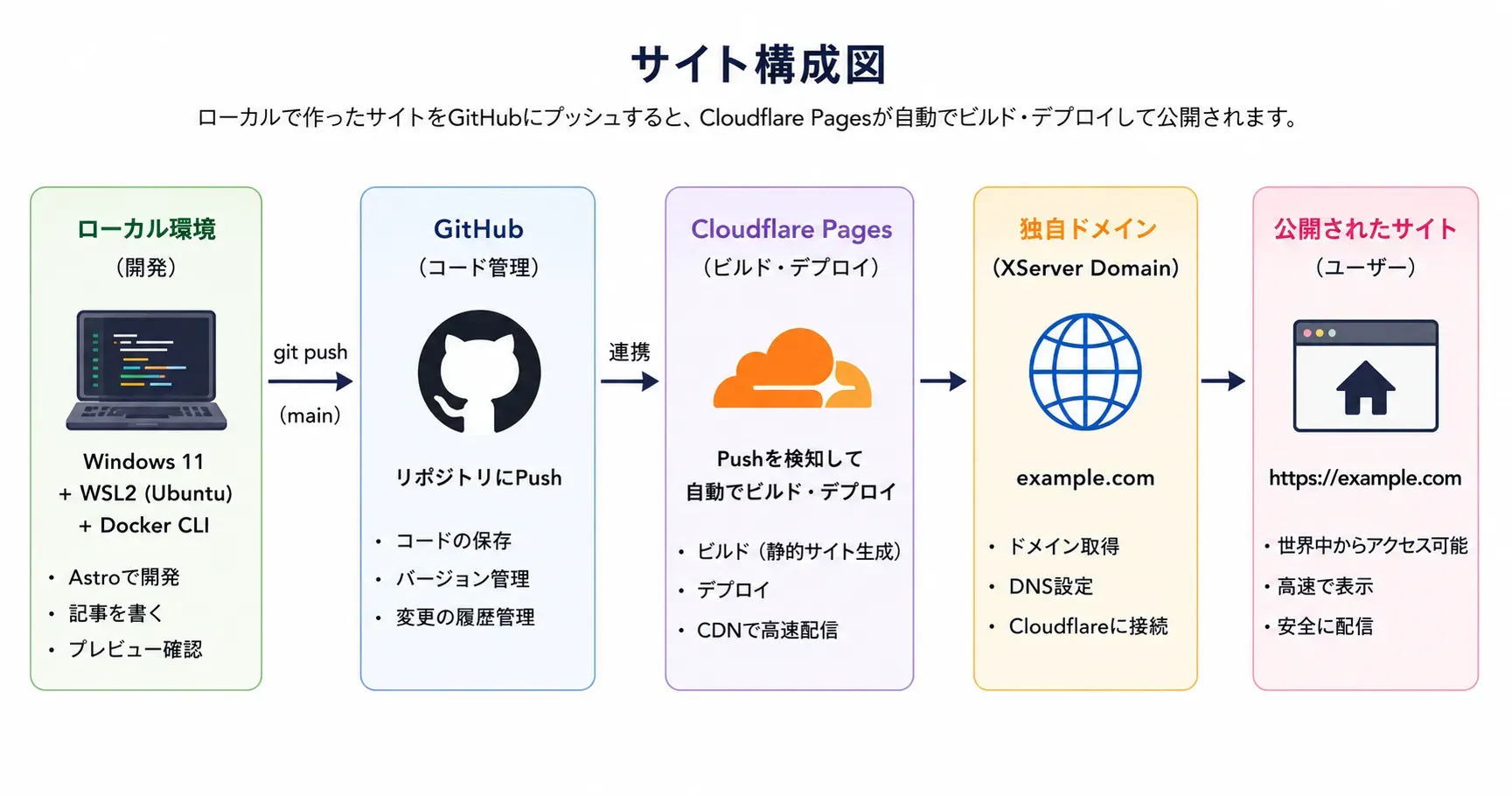
これでサイト構築は完了です。
かかった時間は約3日ほどでしたが、仕事の合間に少しずつ進めていたので、実際の作業時間は2日もかかっていないと思います。
コストも年間3,000円程度(独自ドメイン代)のみ。
多少のWeb開発経験があればもちろん簡単ですが、最近は生成AIに相談しながら進められるので、経験がなくても十分チャレンジできると思います。
低コストでブログやWebサイトを運用したい方には、
- Astro
- GitHub
- Cloudflare Pages
の組み合わせはかなりおすすめです。
今後も少しずつ機能を追加しながら、このブログを育てていきたいと思います!